J’ai toujours aimé bidouiller mes machines, et quand on possède un Legion Go, on a forcément envie de tester autre chose que Windows. Alors je me suis lancé dans l’installation de SteamOS dessus… et franchement, c’est bien plus simple que je ne l’imaginais. Si vous êtes curieux, voici comment je m’y suis pris et ce qu’il faut savoir avant de franchir le pas.
Préparer le terrain
Pour commencer, j’ai sorti mon dock USB-C (celui qui accepte une clé USB, indispensable dans notre cas).
Ensuite, il vous faudra :
- Une clé USB d’au moins 8 Go,
- Le logiciel Rufus (super pratique pour flasher des ISO),
- Et bien sûr, l’image officielle de SteamOS, dispo directement sur le site de Valve (SteamOS )
J’ai donc téléchargé l’image, lancé Rufus et transformé ma clé USB en support d’installation. Rien de compliqué jusque-là. (pensez à dezipper le fichier téléchargé de sorte à avoir un .img)
Passage par le BIOS
Pour démarrer dans le bios il suffit d’appuyer sur le bouton + au dessus de la machine et démarrer sans lâcher le bouton plus. Un menu apparaitra et vous pourrez lancer le Bios
Une fois la clé prête, j’ai branché le tout sur le dock, puis démarré la Legion Go et accédé au BIOS.
Petite étape obligatoire : désactiver deux sécurités qui bloqueraient l’installation, à savoir :
- AMD Security,
- Et le Secure Boot.
Ensuite, j’ai sauvegardé, redémarré, et choisi de booter directement sur ma clé USB.

L’installation de SteamOS
Et là, bonne surprise : l’interface de SteamOS est claire et rapide.
En haut à gauche, le dernier bouton du menu permet tout simplement de réinstaller complètement le système. Je l’ai sélectionné, validé, attendu quelques minutes… et après un reboot, je me suis retrouvé directement sous SteamOS.
La configuration
Une fois arrivé sur le bureau SteamOS, il suffit de régler les paramètres de base (langue, réseau, compte Steam, etc.). En quelques minutes, la machine est prête à l’emploi.
Et là, ça fait quelque chose : voir le Legion Go tourner sous SteamOS, c’est un peu comme l’avoir transformé en Steam Deck XXL.
Les points à garder en tête
Alors oui, tout n’est pas parfait. Quelques détails à savoir :
- Tous les jeux ne sont pas compatibles : certains titres ne se lancent pas du tout, ou avec des bugs.
- SteamOS reste pensé d’abord pour le Steam Deck. Sur d’autres machines, il peut y avoir des instabilités.
- Mais la bonne nouvelle, c’est que le système ne pèse qu’environ 4 Go : il reste donc énormément de place sur votre SSD pour vos jeux.
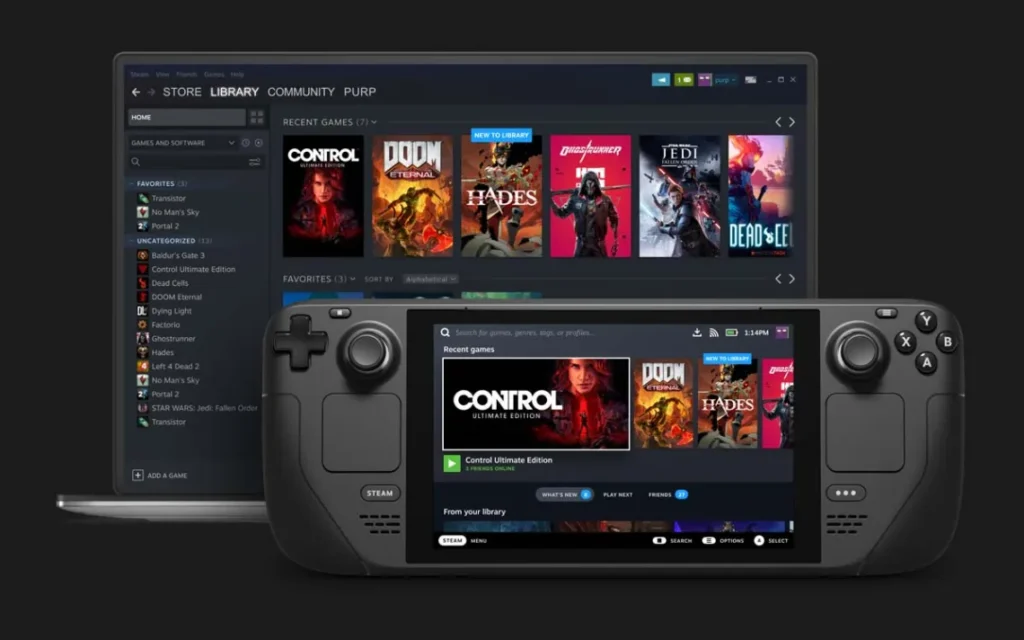
Steam Deck vs Legion Go (sous SteamOS) : lequel choisir ?
Spécifications techniques
| Caractéristique | Steam Deck (OLED) | Legion Go (SteamOS) |
|---|---|---|
| CPU / GPU | AMD APU (Zen 2 + RDNA 2, 8 CU) | AMD Ryzen Z1 Extreme (Zen 4 + RDNA 3, jusqu’à 12 CU) |
| RAM | 16 Go LPDDR5 (5500–6400 MT/s) | 16 Go LPDDR5X (7500 MT/s) |
| Stockage | Jusqu’à 1 To NVMe (selon modèle), + microSD | Jusqu’à 1 To NVMe, + microSD |
| Écran | 7,4” OLED, 1280×800, 90 Hz | 8,8” IPS, 2560×1600, 144 Hz |
| Batterie | ~50 Wh | ~49,2 Wh |
| Poids | ~640–669 g | ~854 g (avec manettes) |
| Dimensions | Compacte, pensée 100% portable | Plus massif, proche d’une tablette |
| OS | SteamOS natif | SteamOS (installation manuelle) |
✅ Avantages du Legion Go sous SteamOS
- Écran plus grand et plus fluide
Passer de 7,4” à 8,8” avec une résolution 1600p et 144 Hz change vraiment le confort, surtout pour les jeux rapides ou immersifs. - Hardware plus moderne
Le Z1 Extreme (Zen 4 + RDNA3) surpasse nettement l’APU du Steam Deck, offrant plus de puissance brute et une meilleure marge pour les jeux récents. - Même OS, même expérience
Avec SteamOS installé, l’interface est la même que sur le Deck : mode console, compatibilité Proton, bibliothèque Steam.
→ On garde la simplicité “console” tout en profitant du hardware supérieur. - Plus d’espace pour le stockage
Avec ses versions 1 To + microSD, le Legion Go laisse respirer les gros catalogues.
⚠️ Inconvénients du Legion Go face au Steam Deck
- Poids et ergonomie
854 g contre ~640 g : le Legion Go fatigue plus vite en portable. C’est une vraie différence sur de longues sessions. - Autonomie similaire malgré plus de puissance
Avec un écran plus grand, plus lumineux et un APU plus gourmand, l’autonomie peut descendre plus vite que sur le Deck, même si les batteries sont proches. - Moins “plug & play” à la base
Le Steam Deck est pensé dès la sortie pour SteamOS. Le Legion Go nécessite une installation manuelle et reste plus “DIY”. Même si une fois en place, l’expérience est la même, c’est un point à garder en tête.
🎯 Verdict
- Steam Deck (OLED) : idéal si vous cherchez la portabilité, l’optimisation parfaite et une machine pensée dès le départ pour SteamOS.
- Legion Go (SteamOS) : parfait si vous voulez une expérience “Steam Deck” mais en plus grand, plus puissant, avec un écran bien plus généreux… au prix d’un poids et d’une autonomie un peu moins pratiques en mobilité.
En résumé : le Legion Go sous SteamOS est une sorte de Steam Deck Pro XL, mais qui sacrifie un peu de confort portable pour gagner en puissance et en immersion visuelle.
Conclusion
Installer SteamOS sur le Legion Go reste une expérience intéressante sur le papier : pouvoir transformer une machine en une sorte de Steam Deck est séduisant, et le concept d’une console portable “tout-en-un” attire forcément les curieux.
Mais dans la pratique, l’expérience est loin d’être parfaite. La machine est très instable, le pad n’est pas toujours reconnu correctement, et même des jeux récents comme Cyberpunk tournent avec une qualité assez moyenne. Pour en faire une vraie console portable, il reste beaucoup de travail et de compromis à accepter.
Pour ma part, en tant que gamer, je préfère clairement une machine fixe et stable plutôt qu’une portable bricolée. Je ne suis pas joueur nomade, et je veux avant tout profiter des jeux dans de bonnes conditions plutôt que de courir après l’illusion d’une console portable parfaite.